
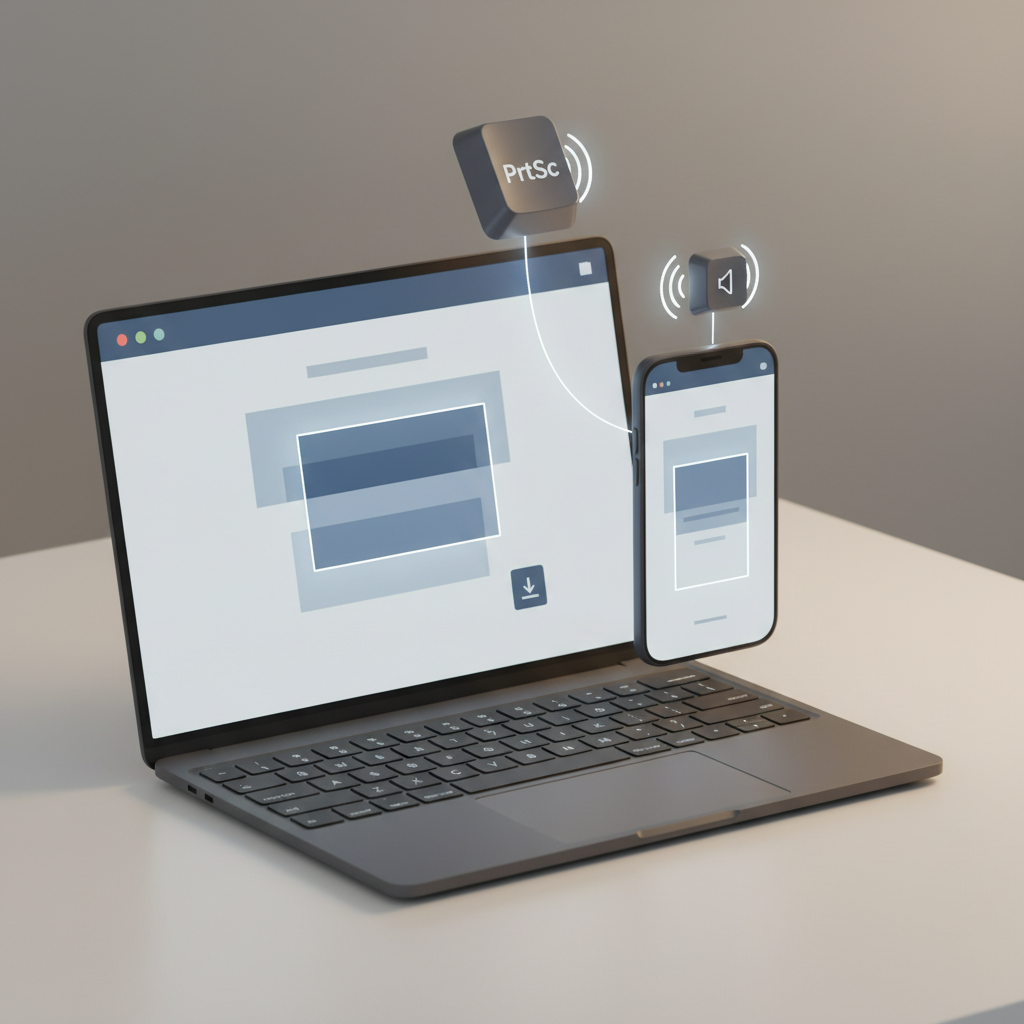
Šiuolaikiniame sparčiai besivystančiame skaitmeninių technologijų pasaulyje gebėjimas greitai ir efektyviai išsaugoti informaciją, matomą jūsų įrenginio ekrane, tapo neatsiejama kasdienio gyvenimo dalimi. Nesvarbu, ar dirbate nuotoliniu būdu ir norite kolegoms parodyti programinės įrangos klaidą, ar planuojate atostogas ir norite išsaugoti skrydžio bilietų informaciją, ar tiesiog pamatėte juokingą vaizdelį socialiniuose tinkluose, kuriuo norite pasidalinti su draugais – ekrano nuotrauka yra greičiausias būdas tai padaryti. Nors daugelis žmonių intuityviai žino vieną ar kelis būdus, kaip užfiksuoti vaizdą, skirtingi įrenginiai siūlo daugybę įvairių, dažnai kur kas patogesnių funkcijų. Dažnai operacinėse sistemose slypi išplėstiniai įrankiai, leidžiantys ne tik nufotografuoti visą ekraną, bet ir pasirinkti specifinę jo dalį, iškart pridėti tekstą, rodykles ar net nufilmuoti ekrano veiksmus. Išmokus tinkamai naudotis šiais įrankiais, galima sutaupyti daug laiko ir išvengti papildomų vaizdų redagavimo programų naudojimo. Šiame išsamiame vadove aptarsime, kaip tiksliai, žingsnis po žingsnio, atlikti šiuos veiksmus pačiose populiariausiose platformose, pradedant stacionariais kompiuteriais ir baigiant išmaniaisiais telefonais.
Ekrano fiksavimas „Windows“ operacinėje sistemoje
„Windows“ kompiuteriai nuo pat pirmųjų savo versijų turėjo bazinę funkciją ekrano vaizdui išsaugoti, tačiau bėgant metams „Microsoft“ gerokai patobulino šiuos įrankius. Šiandien vartotojai gali rinktis iš keleto skirtingų metodų, priklausomai nuo to, kokio rezultato jiems reikia.
Klasikinis „Print Screen“ metodas
Pats seniausias ir geriausiai žinomas būdas yra klaviatūros mygtuko naudojimas. Šis mygtukas skirtingose klaviatūrose gali būti pavadintas šiek tiek kitaip: PrtScn, PrtSc, Print Scr ar tiesiog PrtScrn. Dažniausiai jis randamas viršutinėje dešinėje klaviatūros dalyje.
- PrtScn: Paspaudus šį mygtuką, viso ekrano vaizdas yra nukopijuojamas į kompiuterio iškarpinę (angl. clipboard). Norėdami vaizdą išsaugoti kaip failą, turite atidaryti redagavimo programą (pvz., „Paint“, „Word“ ar net įklijuoti tiesiai į pokalbio langą) ir paspausti Ctrl + V.
- Alt + PrtScn: Ši kombinacija nufotografuoja tik tą langą, kuris tuo metu yra aktyvus (viršutinis). Tai itin naudinga, kai nenorite, jog matytųsi jūsų užduočių juosta ar kiti fone atidaryti langai.
- Windows mygtukas + PrtScn: Tai greičiausias būdas išsaugoti nuotrauką be jokio papildomo įklijavimo. Paspaudus šią kombinaciją, ekranas trumpam pritemsta, o failas automatiškai išsaugomas jūsų kompiuteryje, aplanke „Paveikslėliai“ (Pictures) esančiame poaplankyje „Ekrano kopijos“ (Screenshots).
Modernus įrankis: „Iškarpos ir eskizai“ (Snipping Tool)
Jei jums nereikia viso ekrano, o tik tam tikros detalės, „Windows 10“ ir „Windows 11“ siūlo itin galingą ir lankstų įrankį. Jį galite iškviesti greitųjų klavišų kombinacija Windows + Shift + S.
- Paspauskite ir vienu metu palaikykite Windows, Shift ir S klavišus.
- Ekranas pritems, o viršuje pasirodys nedidelis meniu.
- Pasirinkite norimą rėžimą: stačiakampio formos iškarpa, laisvos formos iškarpa, konkretaus lango iškarpa arba viso ekrano iškarpa.
- Pažymėkite norimą plotą pele.
- Atleidus pelės klavišą, vaizdas nukopijuojamas į iškarpinę, o ekrano kampe atsiranda pranešimas. Paspaudę ant šio pranešimo, atidarysite redaktorių, kuriame galėsite vaizdą apkarpyti, ant jo piešti ir galiausiai išsaugoti.
Vaizdų išsaugojimas „Mac“ kompiuteriuose
„Apple“ kompiuteriuose veikianti „macOS“ sistema garsėja savo elegantiškumu ir intuityvumu. Čia nerasite „Print Screen“ mygtuko, tačiau sistema siūlo ypač paprastas klavišų kombinacijas, kurios atlieka viską, ko gali prireikti.
Viso ekrano ir jo dalies fiksavimas
Pagrindiniai spartieji klavišai, kuriuos turėtų žinoti kiekvienas „Mac“ naudotojas:
- Command + Shift + 3: Ši kombinacija akimirksniu nufotografuoja visą ekraną. Nuotrauka po kelių sekundžių automatiškai išsaugoma jūsų darbalaukyje (Desktop).
- Command + Shift + 4: Ši kombinacija jūsų pelės žymeklį paverčia taikikliu. Galite paspausti pelės klavišą ir tempti, kad pažymėtumėte specifinį ekrano plotą. Atleidus klavišą, pažymėta dalis išsaugoma darbalaukyje.
- Command + Shift + 4, o tada Tarpo (Space) klavišas: Jei norite nufotografuoti tik vieną konkretų atidarytą langą ar meniu su gražiu šešėliu aplink jį, paspauskite šią kombinaciją. Taikiklis pavirs fotoaparato ikona. Užveskite ją ant norimo lango ir paspauskite pelės klavišą.
Pažangus fiksavimo meniu
Naujesnėse „macOS“ versijose buvo įdiegtas universalus įrankis, iškviečiamas paspaudus Command + Shift + 5. Ekrano apačioje atsiranda skydelis, leidžiantis ne tik pasirinkti, kokią ekrano dalį fotografuoti, bet ir pritaikyti nustatymus. Čia galite nustatyti laikmatį (pavyzdžiui, fiksavimą po 5 sekundžių) arba pakeisti išsaugojimo vietą. Taip pat šiame meniu yra mygtukai, skirti ekrano vaizdo filmavimui (screencast).
„Android“ išmaniųjų telefonų specifika
Kadangi „Android“ operacinę sistemą naudoja daugybė skirtingų gamintojų (tokių kaip „Samsung“, „Xiaomi“, „Google Pixel“, „Motorola“ ir kiti), ekrano nuotraukų fiksavimo metodai gali šiek tiek skirtis, tačiau yra vienas universalus standartas, veikiantis beveik visuose įrenginiuose.
Universalus mygtukų derinys
Beveik visuose šiuolaikiniuose „Android“ telefonuose vaizdą galima užfiksuoti paspaudus fizinius įrenginio mygtukus. Svarbu pabrėžti, kad šiuos mygtukus reikia paspausti tiksliai vienu metu ir trumpai palaikyti.
- Vienu metu paspauskite Įjungimo / Išjungimo mygtuką ir Garso tildymo mygtuką.
- Pajusite trumpą vibraciją arba pamatysite vizualų blyksnį ekrane.
- Ekrano apačioje trumpam pasirodys nuotraukos miniatiūra, kurią paspaudus galėsite iškart ją redaguoti, bendrinti arba ištrinti.
Gamintojų siūlomos alternatyvos ir gestai
Daugelis gamintojų siekia palengvinti vartotojų patirtį ir prideda unikalių funkcijų. Pavyzdžiui, „Samsung Galaxy“ telefonuose dažnai veikia gestas – pakanka perbraukti delno šonu per ekraną iš vienos pusės į kitą. „Xiaomi“ ir kai kurių kitų gamintojų įrenginiuose veikia braukimo trimis pirštais žemyn funkcija. Jei šie gestai neveikia, juos dažniausiai galima įjungti telefono nustatymuose, ieškant skilties „Išmanioji pagalba“ arba „Gestai“.
Ekrano nuotraukos „Apple iPhone“ įrenginiuose
Kaip ir „Mac“ kompiuteriuose, „iPhone“ telefonuose procesas yra labai sklandus ir integruotas. Tačiau veiksmai priklauso nuo to, kokio senumo yra jūsų įrenginys ir ar jis turi fizinį pagrindinį mygtuką (Home button).
Naujesni „iPhone“ modeliai (su „Face ID“)
Jei jūsų telefonas neturi apvalaus mygtuko priekinėje ekrano dalyje (nuo „iPhone X“ iki pačių naujausių modelių), vadovaukitės šiais žingsniais:
- Vienu metu paspauskite dešinėje pusėje esantį Šoninį (Įjungimo) mygtuką ir kairėje pusėje esantį Garso didinimo mygtuką.
- Iš karto atleiskite abu mygtukus. Nelaikykite jų ilgai, nes taip aktyvuosite išjungimo arba SOS pagalbos ekraną.
- Kairiajame apatiniame ekrano kampe pasirodys nufotografuoto vaizdo miniatiūra.
Senesni „iPhone“ modeliai ir „iPhone SE“
Jei naudojate įrenginį su fiziniu „Home“ mygtuku, po ekranu (pavyzdžiui, „iPhone 8“, „iPhone SE“):
- Vienu metu paspauskite dešinėje pusėje (arba viršuje, jei tai labai senas modelis) esantį Šoninį (Įjungimo) mygtuką ir po ekranu esantį Pagrindinį (Home) mygtuką.
- Greitai atleiskite mygtukus. Kaip ir naujesniuose modeliuose, pamatysite blyksnį ir ekrano kampe atsiras miniatiūra.
Dažniausiai užduodami klausimai (DUK)
Net ir žinant pagrindinius mygtukų derinius, kartais iškyla papildomų klausimų ar techninių nesklandumų. Žemiau pateikiame atsakymus į labiausiai vartotojus dominančius klausimus.
Kur tiksliai yra išsaugomos mano ekrano nuotraukos?
Kompiuteriuose išsaugojimo vieta priklauso nuo operacinės sistemos. „Windows“ sistemoje, naudojant „Win + PrtScn“, failai atsiduria aplanke Vartotojas > Paveikslėliai > Ekrano kopijos. „Mac“ kompiuteriuose pagal nutylėjimą viskas išsaugoma tiesiai ant jūsų darbalaukio (Desktop). Telefonuose viskas paprasčiau – nuotraukas visada rasite savo numatytojoje nuotraukų peržiūros programėlėje („Photos“ arba „Galerija“), kur joms dažniausiai sukuriamas atskiras albumas, pavadintas „Screenshots“.
Kodėl bandant nufotografuoti tam tikrą programėlę ekranas tampa juodas?
Tai susiję su saugumo ir autorinių teisių apsauga (DRM). Bankininkystės programėlės, slaptažodžių tvarkyklės, o taip pat turinio transliavimo platformos, tokios kaip „Netflix“, „HBO Max“ ar „Disney+“, blokuoja ekrano fiksavimo galimybę. Kai bandote nufotografuoti tokią programėlę, sistema tyčia užtemdo ekraną, kad apsaugotų jūsų asmeninius duomenis arba užkirstų kelią nelegaliam turinio kopijavimui. Tai nėra jūsų įrenginio gedimas.
Kaip telefone padaryti slenkančio ekrano (ilgą) nuotrauką?
Jei norite išsaugoti visą internetinį straipsnį arba ilgą susirašinėjimą, jums nereikia daryti dešimties atskirų nuotraukų. Šiuolaikiniai „Android“ telefonai, padarius įprastą ekrano nuotrauką, šalia miniatiūros parodo papildomą mygtuką su rodyklėmis žemyn. Jį spaudžiant, ekranas automatiškai slinks žemyn ir jungs vaizdą į vieną ilgą failą. „iPhone“ telefonuose, padarius nuotrauką naršyklėje „Safari“, atidarykite miniatiūrą ir viršuje pasirinkite skirtuką „Pilnas puslapis“ (Full Page). Taip visas puslapis bus išsaugotas kaip PDF dokumentas.
Papildomi įrankiai ir trečiųjų šalių programėlės išplėstiniam darbui
Nors operacinėse sistemose integruoti įrankiai yra puikūs kasdieniam, greitam naudojimui, kartais atsiranda poreikis sudėtingesnėms funkcijoms. Jei dirbate skaitmeninės rinkodaros, dizaino srityje, ar nuolat kuriate mokomąją medžiagą bei prezentacijas, standartinių funkcijų gali nepakakti. Tokiais atvejais verta pasidomėti specializuota programine įranga, kuri suteikia kur kas daugiau lankstumo, greičio ir integracijos su debesijos paslaugomis.
Viena populiariausių programų „Windows“ ir „Mac“ aplinkoje yra „Lightshot“. Įdiegus šią programėlę, ji perima jūsų kompiuterio „Print Screen“ mygtuko valdymą. Jį paspaudus, ekranas iškart pritemsta ir galite pažymėti norimą sritį. Didžiausias šios programos privalumas yra tai, kad šalia pažymėtos srities atsiranda plati įrankių juosta. Galite akimirksniu apvesti tekstą, nupiešti tiesias rodykles, įterpti tekstinius komentarus ar paryškinti svarbius elementus „markeriu“. Be to, vienu mygtuko paspaudimu vaizdą galima įkelti į interneto serverį ir iškart gauti trumpą nuorodą, kuria galėsite pasidalinti su kolegomis.
Reiklesniems vartotojams puikiai tiks „ShareX“. Tai atvirojo kodo, nemokama programa „Windows“ vartotojams, kuri yra tikras „kombainas“ ekrano fiksavimo srityje. Ji leidžia automatizuoti procesus: pavyzdžiui, nustačius taisykles, kiekviena jūsų padaryta nuotrauka gali būti automatiškai apkarpoma, uždedamas vandens ženklas, ji konvertuojama į reikiamą formatą ir fone išsiunčiama į „Google Drive“ ar „Dropbox“. Nors „ShareX“ valdymas reikalauja šiek tiek techninių žinių, jos galimybės yra beveik neribotos.
Kalbant apie interneto naršykles, tokias kaip „Google Chrome“ ar „Mozilla Firefox“, labai patogu naudoti naršyklių plėtinius (extensions). Plėtiniai, tokie kaip „GoFullPage“ arba „Awesome Screenshot“, sprendžia vieną didžiausių problemų – viso interneto puslapio nuo viršaus iki apačios fiksavimą kompiuteryje. Vienu paspaudimu naršyklės įrankių juostoje, plėtinys automatiškai slenka puslapį žemyn, surenka visus elementus ir sugeneruoja vieną, aukštos kokybės vaizdo ar PDF failą. Tai ypač naudinga dizaineriams, norintiems išsaugoti pilną tinklapio maketą. Šie įrankiai įrodo, kad ekrano nuotraukų fiksavimas gali būti ne tik paprastas, bet ir profesionaliai pritaikomas procesas, smarkiai padidinantis darbo produktyvumą.