Daugeliui vartotojų naujo išmaniojo telefono įsigijimas yra džiaugsmingas įvykis, tačiau pirmosios akimirkos dažnai būna kupinos nerimo dėl būtinybės perkelti visą skaitmeninį gyvenimą į naują įrenginį. Nuotraukos, vaizdo įrašai, kontaktų sąrašai, programėlės ir pranešimų istorija – tai tik dalis to, ką kaupiame savo „Android“ įrenginiuose. Laimei, šiuolaikinės technologijos šį procesą gerokai supaprastino, todėl nebereikia valandų valandas rankiniu būdu kopijuoti failų ar jaudintis dėl prarastos informacijos. Šiame straipsnyje išsamiai aptarsime efektyviausius ir patikimiausius duomenų perkėlimo būdus, kurie padės sklandžiai pereiti prie naujo „Android“ išmaniojo telefono, nesvarbu, ar keičiate įrenginį dėl gedimo, ar tiesiog nusprendėte atsinaujinti į geresnį modelį.
Automatinis duomenų perkėlimas nustatant naują telefoną
Dauguma šiuolaikinių „Android“ įrenginių turi integruotą įrankį, kuris aktyvuojamas vos pirmą kartą įjungus telefoną. Tai yra patogiausias ir dažniausiai rekomenduojamas būdas, nes sistema pati jus veda per kiekvieną žingsnį. Pirmiausia, įsitikinkite, kad abu telefonai yra įkrauti bent iki 50 procentų, o „Wi-Fi“ ryšys yra stabilus.
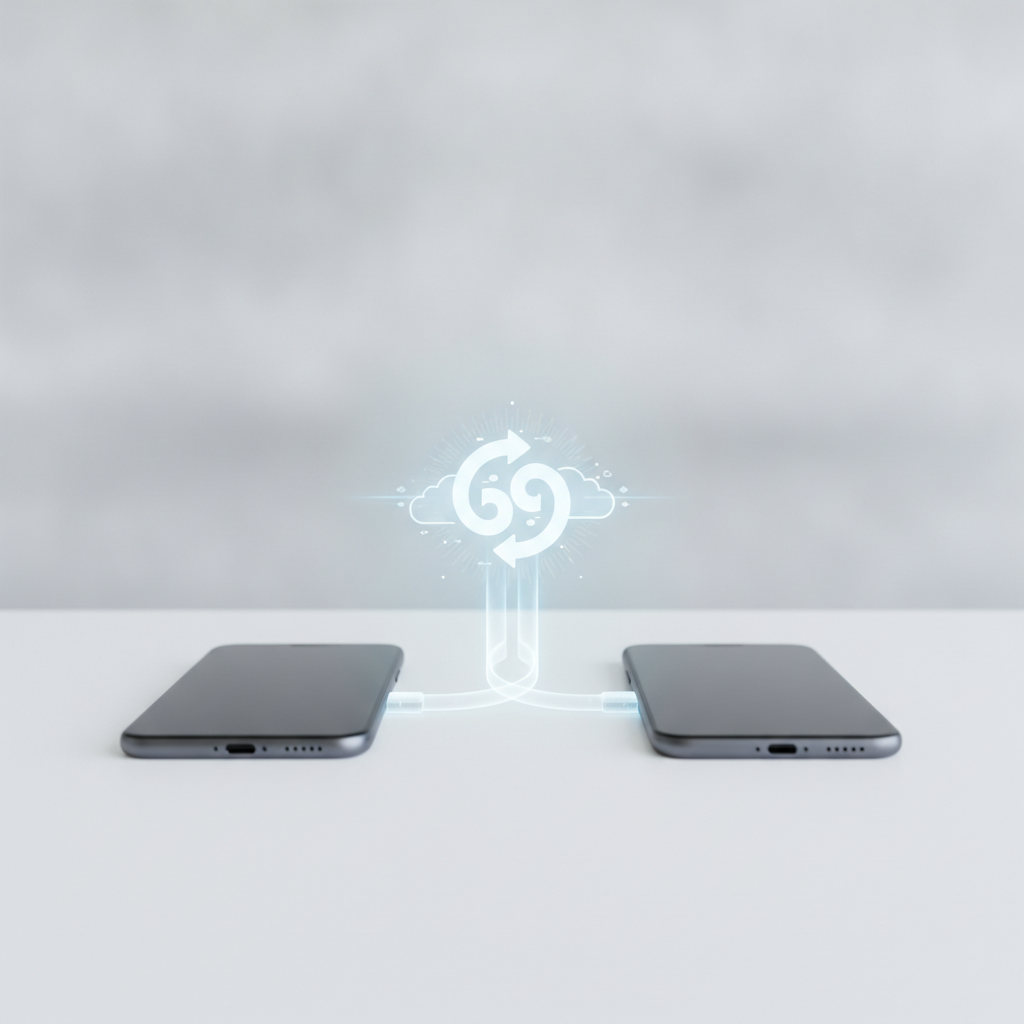
Kai įjungiate naują telefoną, „Android“ operacinė sistema paprašys prisijungti prie „Google“ paskyros. Tai yra esminis žingsnis, nes per jį bus atkurta didžioji dalis jūsų duomenų. Pasirinkę parinktį „Atkurti iš atsarginės kopijos“ arba „Kopijuoti duomenis iš kito įrenginio“, pamatysite instrukcijas, kaip sujungti abu telefonus. Tai dažniausiai atliekama naudojant USB-C kabelį arba belaidį „Google“ duomenų perdavimo įrankį. Šis metodas perkelia jūsų „Google“ paskyros nustatymus, programėles, skambučių istoriją, kontaktus ir SMS žinutes. Svarbu pažymėti, kad nuotraukos ir vaizdo įrašai bus sinchronizuojami iš „Google Photos“ debesies, todėl įsitikinkite, kad prieš pradedant procesą senajame telefone buvo atlikta paskutinė atsarginė kopija.
„Google One“ atsarginės kopijos galia
Jei nesate linkę jungti dviejų telefonų laidais, „Google One“ yra jūsų geriausias draugas. Tai „Google“ teikiama paslauga, kuri automatiškai kuria jūsų įrenginio atsargines kopijas debesyje. Norėdami patikrinti, ar jūsų duomenys yra saugūs, senajame telefone eikite į „Nustatymai“ (Settings), tada pasirinkite „Google“ ir „Atsarginė kopija“ (Backup). Čia matysite, kada paskutinį kartą buvo sukurtos kopijos.
Šis būdas ypač naudingas, jei naujasis telefonas nėra po ranka arba jei norite turėti papildomą saugumo sluoksnį. Kai prisijungsite prie „Google“ paskyros naujame įrenginyje, sistema automatiškai pasiūlys atkurti duomenis iš „Google One“ serverių. Tai apima ne tik kontaktus ar nuotraukas, bet ir „Wi-Fi“ tinklų slaptažodžius, ekrano fonus bei tam tikrus programėlių nustatymus. Tai vienas iš mažiausiai vargo reikalaujančių būdų, nes didžiąją darbo dalį sistema atlieka fone, kol jūs galite užsiimti kitais reikalais.
Gamintojų siūlomi įrankiai: „Samsung Smart Switch“, „Xiaomi Mi Mover“ ir kiti
Dažnai telefono gamintojai sukuria savo specializuotas programėles, kurios yra optimizuotos būtent jų įrenginiams. Jei keičiate telefoną į to paties gamintojo įrenginį (pvz., iš „Samsung“ į „Samsung“), šie įrankiai gali pasiūlyti kur kas daugiau funkcijų nei standartinis „Google“ perkėlimas.
Pavyzdžiui, „Samsung Smart Switch“ programa yra itin populiari ir galinga. Ji gali perkelti ne tik standartinius duomenis, bet ir „Samsung Notes“ įrašus, „Samsung Health“ istoriją, namų ekrano išdėstymą bei tam tikrus sistemos nustatymus, kurių „Google“ atsarginė kopija kartais neapima. Panašiai veikia ir „Xiaomi“, „Huawei“ ar „OnePlus“ siūlomi įrankiai. Šios programėlės dažniausiai sukuria tiesioginį „Wi-Fi Direct“ ryšį tarp telefonų, todėl duomenų perdavimas vyksta labai greitai ir neapkrauna interneto srauto. Jei keičiate įrenginį į kito gamintojo modelį, vis tiek verta patikrinti, ar gamintojo siūloma programėlė nėra suderinama su jūsų senuoju telefonu – dažnai jos palaiko „Android“ įrenginius bendrai.
„WhatsApp“ ir kitų susirašinėjimo programėlių perkėlimas
Didžiausia daugelio vartotojų baimė yra prarasti susirašinėjimo istoriją. „WhatsApp“, „Telegram“, „Viber“ ir kitos programėlės dažniausiai nelaiko jūsų istorijos „Google“ atsarginėje kopijoje, todėl joms reikia skirti atskirą dėmesį.
„WhatsApp“ atveju turite eiti į programėlės nustatymus: „Nustatymai“ > „Pokalbiai“ > „Pokalbių atsarginė kopija“. Čia turite rankiniu būdu inicijuoti kopiją į „Google Drive“. Tik tada, kai „Google Drive“ rodo, kad kopija sėkmingai sukurta, galite pereiti prie kito telefono. Naujajame telefone atsisiuntę „WhatsApp“ ir patvirtinę savo telefono numerį, gausite užklausą, ar norite atkurti pokalbius iš „Google Drive“. Tai labai paprasta, tačiau būtina atlikti šį žingsnį prieš ištrinant duomenis iš seno įrenginio. Kitos programėlės, tokios kaip „Telegram“, veikia debesų pagrindu, todėl tiesiog prisijungus prie savo paskyros, visi pokalbiai iškart atsiras naujame telefone be jokių papildomų veiksmų.
Failų perkėlimas rankiniu būdu naudojant kompiuterį
Kartais nutinka taip, kad debesų saugyklos yra perpildytos arba interneto ryšys yra per lėtas dideliam nuotraukų kiekiui perkelti. Tokiu atveju klasikinis metodas – duomenų perkėlimas per kompiuterį – vis dar yra labai aktualus.
Prijunkite senąjį telefoną prie kompiuterio per USB kabelį. Pasirinkite „Failų perdavimo“ (File Transfer) režimą telefono pranešimų juostoje. Tuomet kompiuteryje tiesiog nukopijuokite reikiamus aplankus (dažniausiai tai „DCIM“, „Pictures“, „Downloads“ ar „Music“) į laikiną aplanką savo kompiuteryje. Atjungę seną telefoną ir prijungę naująjį, tiesiog įkelkite šiuos aplankus į atitinkamas vietas naujajame įrenginyje. Tai nėra pati patogiausia „Android“ ekosistemos funkcija, tačiau ji garantuoja, kad turėsite pilną kontrolę ir perkelsite būtent tai, ko jums reikia, be jokių automatinių filtrų.
Dažniausiai užduodami klausimai (FAQ)
Ar perkeliant duomenis bus perkelti ir programėlių slaptažodžiai?
Dažniausiai – taip, jei naudojate „Google Smart Lock“ arba „Google“ slaptažodžių tvarkyklę. Kai prisijungiate prie „Google“ paskyros naujame įrenginyje, naršyklė „Chrome“ ir kitos programėlės atpažins jūsų išsaugotus slaptažodžius ir leis prie jų prisijungti automatiškai. Tačiau bankininkystės programėlės dėl saugumo reikalavimų dažniausiai reikalauja iš naujo įvesti prisijungimo duomenis ir kartais net atlikti tapatybės patvirtinimą.
Ką daryti, jei duomenų perdavimas nutrūko pusiaukelėje?
Tai nėra didelė tragedija. Jei naudojate oficialius „Google“ ar gamintojo įrankius, procesas dažniausiai sugeba atnaujinti perdavimą ten, kur jis nutrūko. Tiesiog užtikrinkite stabilų „Wi-Fi“ ryšį ir pakankamą baterijos įkrovą. Jei procesas vis tiek stringa, pabandykite jį paleisti iš naujo – sistema turėtų atpažinti, kokie duomenys jau yra perkelti, ir tęsti procesą.
Ar reikia ištrinti duomenis iš seno telefono?
Nebūtina tai daryti iškart, tačiau primygtinai rekomenduojama tai padaryti prieš parduodant, dovanojant ar utilizuojant seną įrenginį. Prieš atstatydami gamyklinius parametrus, įsitikinkite, kad tikrai viską sėkmingai perkėlėte. Geriausia yra išjungti „Google“ paskyrą, o tada pasirinkti „Gamyklinių parametrų atstatymas“ (Factory Reset) nustatymų meniu. Tai užtikrins, kad jūsų asmeniniai duomenys nebus prieinami kitiems asmenims.
Kiek laiko užtrunka duomenų perkėlimas?
Tai priklauso nuo duomenų kiekio ir pasirinkto būdo. Jei turite 100 GB nuotraukų ir vaizdo įrašų, perdavimas per internetą gali užtrukti kelias valandas. Naudojant laidinį sujungimą, greitis bus žymiai didesnis. Visada rekomenduojama šį procesą atlikti tada, kai žinote, kad artimiausiu metu nereikės intensyviai naudotis telefonu.
Kaip užtikrinti sklandų duomenų perkėlimą ateityje
Geriausias būdas pasiruošti būsimam įrenginio keitimui yra nuolatinė higiena. Reguliariai valykite nereikalingas nuotraukas, ištrinkite nebenaudojamas programėles ir palaikykite „Google“ atsarginių kopijų kūrimą aktyvų. Kai jūsų telefonas yra „tvarkingas“, „Google“ serveriams lengviau valdyti duomenų srautus, o perkėlimo procesas tampa žaibiškas.
Taip pat verta atkreipti dėmesį į „Google Photos“ nustatymus. Įsitikinkite, kad visi jūsų vaizdai yra sinchronizuoti su debesimi. „Google Photos“ suteikia galimybę atlaisvinti vietos telefone ištrinant jau įkeltas kopijas – tai puikus būdas išlaikyti telefoną veikiantį greičiau.
Atminkite, kad saugumas yra prioritetas. Visada venkite trečiųjų šalių programėlių, kurios žada „stebuklingą“ duomenų perkėlimą. Oficialūs „Google“, „Samsung“, „Xiaomi“ ar kitų gamintojų įrankiai yra saugiausi, nes jie neturi prieigos prie trečiųjų šalių serverių ir užtikrina šifruotą duomenų perdavimą. Jei laikysitės šių paprastų nurodymų, naujo išmaniojo telefono nustatymas taps malonia patirtimi, o ne varginančia užduotimi. Paskutinis patarimas – pasibaigus visam procesui, skirkite 15 minučių peržiūrėti, ar visos jums svarbios programėlės veikia korektiškai. Kartais po perkėlimo programėlės gali pareikalauti iš naujo suteikti leidimus kamerai, mikrofonui ar vietos nustatymui – tai yra normalu ir saugumo sumetimais reikalinga. Kai viskas sukonfigūruota, galite pilnai džiaugtis savo naujuoju įrenginiu.