
Šiais laikais, kai didžioji dalis mūsų bendravimo, darbo ir pramogų persikėlė į skaitmeninę erdvę, poreikis fiksuoti tai, kas rodoma ekrane, tapo kasdieniu įgūdžiu. Nesvarbu, ar norite išsaugoti svarbų dokumento fragmentą, parodyti draugui įdomų įrašą socialiniuose tinkluose, ar užfiksuoti techninę klaidą, kad galėtumėte ją parodyti IT specialistui – ekrano kopija (angl. screenshot) yra pats greičiausias būdas tai padaryti. Nors daugeliui atrodo, kad tai paprasta užduotis, egzistuoja daugybė skirtingų metodų, priklausomai nuo naudojamo įrenginio ir operacinės sistemos. Šiame straipsnyje detaliai aptarsime, kaip lengvai ir greitai padaryti ekrano kopiją „Windows“, „macOS“, „Android“ bei „iOS“ įrenginiuose, pasidalinsime naudingais įrankiais ir patarimais, kurie padės šią užduotį atlikti profesionaliai.
Ekrano kopijos darymas „Windows“ kompiuteryje
„Windows“ operacinė sistema siūlo net keletą būdų, kaip užfiksuoti ekrano vaizdą, todėl galite rinktis tą, kuris geriausiai tinka jūsų poreikiams.
Spartieji klavišai: greitasis metodas
Jei naudojate naujausias „Windows 10“ arba „Windows 11“ versijas, patogiausias būdas yra klavišų kombinacija Windows + Shift + S. Paspaudus šiuos klavišus, ekranas šiek tiek pritems, o viršuje atsiras nedidelis įrankių skydelis. Su juo galite pasirinkti:
- Stačiakampę sritį (galite pele apibrėžti tik tą dalį, kurią norite išsaugoti).
- Laisvos formos sritį (galite nubrėžti bet kokią formą).
- Lango sritį (užfiksuosite tik pasirinktą programos langą).
- Visą ekraną.
Kai pažymėsite sritį, kopija bus išsaugota į iškarpinę (angl. clipboard). Jums tereikia atsidaryti bet kurią programą (pvz., „Paint“, „Word“, „Messenger“ ar el. paštą) ir paspausti Ctrl + V, kad įklijuotumėte vaizdą. Be to, dešiniajame kampe pasirodys pranešimas, kurį paspaudę galėsite iškart redaguoti ar išsaugoti vaizdą kaip failą.
„Print Screen“ klavišas ir jo modifikacijos
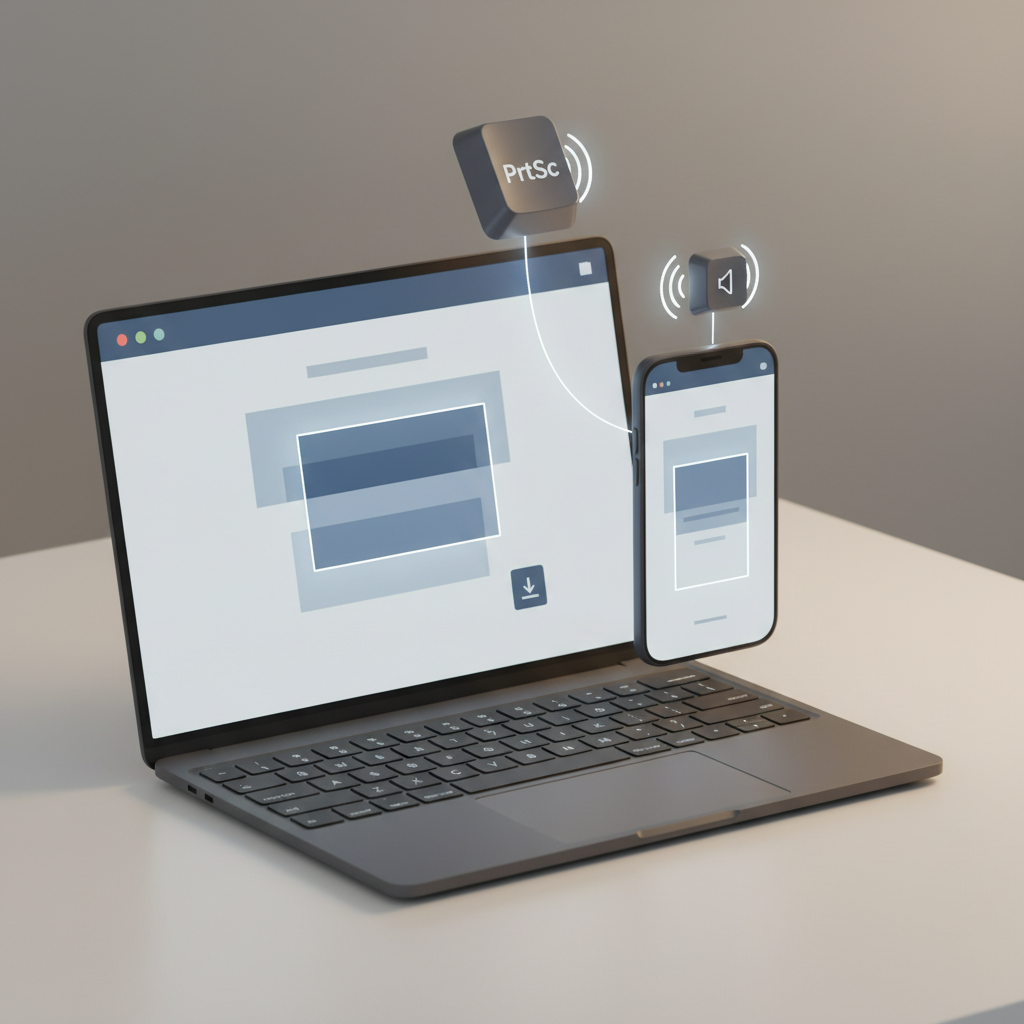
Senesnis, tačiau ne mažiau populiarus metodas yra klavišas PrtScn (dažniausiai esantis viršutinėje klaviatūros eilėje). Paspaudus jį, į iškarpinę nukopijuojamas visas ekranas. Jei norite padaryti kopiją tik aktyvaus lango, naudokite Alt + PrtScn. Jei turite „OneDrive“ įdiegtą kompiuteryje, paspaudus PrtScn sistema automatiškai išsaugos kopiją į „Screenshots“ aplanką.
Ekrano kopijos darymas „macOS“ kompiuteryje
„Apple“ kompiuteriai pasižymi intuityviu valdymu, o ekrano fiksavimo įrankiai čia yra itin galingi ir integruoti tiesiai į sistemą.
Pagrindinės komandos
- Viso ekrano kopija: paspauskite Command + Shift + 3. Vaizdas iškart bus išsaugotas kaip failas jūsų darbalaukyje (Desktop).
- Pasirinktos srities kopija: paspauskite Command + Shift + 4. Kursorius pavirs kryželiu. Paspauskite kairįjį pelės mygtuką ir tempkite, kad pasirinktumėte norimą sritį. Atleidus mygtuką, kopija bus išsaugota darbalaukyje.
- Lango kopija: paspauskite Command + Shift + 4, tada paspauskite tarpo klavišą (Space). Kursorius taps fotoaparato ikona. Uždėkite ją ant norimo lango ir paspauskite pelę.
Jei naudojate modernią „macOS“ versiją, paspaudus Command + Shift + 5, atsidarys specialus meniu, kuriame galėsite ne tik fotografuoti, bet ir įrašyti ekrano vaizdo įrašą.
Ekrano kopijos išmaniuosiuose telefonuose
Išmanieji telefonai yra tapę pagrindiniais įrenginiais naršymui, tad mokėti padaryti ekrano kopiją čia yra būtina.
„Android“ telefonai
Daugumoje „Android“ įrenginių (Samsung, Xiaomi, Pixel ir kt.) standartinis būdas yra vienu metu paspausti maitinimo mygtuką ir garsumo mažinimo mygtuką. Palaikykite juos sekundę, kol ekranas sumirksės. Priklausomai nuo modelio, ekrano apačioje pasirodys įrankių juosta, leidžianti dalintis kopija arba daryti „slenkančią“ (angl. scrolling) ekrano kopiją, jei norite užfiksuoti visą ilgą tinklalapį.
„iPhone“ įrenginiai
„iPhone“ modeliuose metodas priklauso nuo to, ar telefonas turi „Home“ mygtuką:
- Modeliai su Face ID (be „Home“ mygtuko): vienu metu paspauskite šoninį maitinimo mygtuką ir garsumo didinimo mygtuką.
- Modeliai su „Home“ mygtuku: vienu metu paspauskite maitinimo mygtuką ir „Home“ (pagrindinį) mygtuką.
Atlikus veiksmą, ekrano kampelyje atsiras miniatiūra. Ją paspaudę galėsite iškart apkarpyti, piešti ant jos ar išsaugoti į „Photos“ galeriją.
Išplėstiniai įrankiai profesionaliam naudojimui
Jei dažnai dirbate su ekrano kopijomis, standartinių įrankių gali nepakakti. Tokiu atveju verta išbandyti trečiųjų šalių programas, kurios siūlo daugiau funkcionalumo.
„Lightshot“: Tai itin lengva ir greita programa, kuri leidžia pasirinkti sritį ir iškart ją įkelti į serverį, gaunant nuorodą dalinimuisi. Tai idealu, jei reikia greitai persiųsti vaizdą kolegai per susirašinėjimo programėles.
„ShareX“: Tai galingas, atviro kodo įrankis „Windows“ vartotojams. Jis leidžia ne tik daryti kopijas, bet ir automatiškai jas redaguoti (dėti rodykles, tekstą), įkelti į debesų saugyklas, daryti GIF animacijas ar net įrašinėti vaizdą. Tai profesionalų pasirinkimas.
„Snagit“: Mokamas, bet itin funkcionalus įrankis, skirtas verslo vartotojams. Jis turi galingą tekstų atpažinimo funkciją (OCR), leidžiančią nukopijuoti tekstą tiesiai iš ekrano kopijos.
Dažniausiai užduodami klausimai (FAQ)
Kur išsaugomos ekrano kopijos?
„Windows“ sistemoje jos dažniausiai atsiduria „Pictures“ > „Screenshots“ aplanke arba nukopijuojamos į iškarpinę. „macOS“ sistemoje jos automatiškai išsaugomos darbalaukyje. „Android“ ir „iOS“ telefonuose jas rasite galerijos programėlėje, albume pavadinimu „Screenshots“.
Ar įmanoma padaryti ekrano kopiją paslėptame režime (pvz., bankinėse programėlėse)?
Daugelis bankinių programėlių ir saugumo reikalaujančių aplikacijų (pvz., „Netflix“, „Telegram“ slapti pokalbiai) blokuoja ekrano kopijų darymą dėl duomenų saugumo. Tokiu atveju bandant daryti kopiją gausite pranešimą apie apribojimus arba vaizdas bus tiesiog juodas.
Kaip padaryti visą tinklalapį apimantį vaizdą?
Jei norite užfiksuoti visą internetinį puslapį nuo viršaus iki apačios, standartinių įrankių gali neužtekti. Naršyklėse („Chrome“, „Edge“, „Firefox“) yra specialių plėtinių, pavyzdžiui, „GoFullPage“, kurie automatiškai slenka puslapį ir sujungia vaizdus į vieną ilgą failą.
Ar ekrano kopijos praranda kokybę?
Tai priklauso nuo formato. „Windows“ dažnai išsaugo į PNG (geresnė kokybė) arba JPG (mažesnis dydis, bet šiek tiek prastesnė kokybė). Jei reikia maksimalios kokybės, visada rinkitės PNG formatą.
Ar reikia papildomų leidimų programoms daryti ekrano kopijas?
Šiuolaikinėse operacinėse sistemose, ypač „macOS“ ir „Android/iOS“, trečiųjų šalių programoms reikia suteikti specialų leidimą „Screen Recording“ nustatymuose, kad jos galėtų „matyti“ jūsų ekraną. Tai atliekama dėl privatumo apsaugos.
Patarimai, kaip tvarkingai organizuoti ekrano kopijas
Nors ekrano kopijos yra itin naudingas darbo įrankis, jos turi vieną didelę problemą – jos greitai užteršia darbalaukį ar nuotraukų galeriją. Norint palaikyti tvarką, rekomenduojama kartą per savaitę peržiūrėti sukauptus failus. Jei ekrano kopija buvo reikalinga tik vienkartinei užduočiai (pavyzdžiui, nusiųsti klaidą IT skyriui), iškart po išsiuntimo failą ištrinkite. Jei tai svarbi informacija, kurią planuojate naudoti ateityje, sukurkite atskirą aplanką archyvavimui, o failus pervadinkite suprantamais pavadinimais, pavyzdžiui, „Saskaita_UAB_Pavadinimas_2023.png“. Taip pat verta naudoti debesijos paslaugas, tokias kaip „Google Drive“ ar „Dropbox“, kad kopijos būtų sinchronizuojamos tarp įrenginių ir prieinamos bet kur. Tinkamai tvarkomos ekrano kopijos ne tik padės išvengti chaoso, bet ir gerokai palengvins darbo procesus bei užtikrins, kad svarbi informacija visada būtų po ranka.