Naujo išmaniojo telefono įsigijimas daugeliui vartotojų sukelia dvilypius jausmus: iš vienos pusės džiugina greitesnis procesorius, geresnė kamera ir naujos funkcijos, tačiau iš kitos pusės dažnai atsiranda nerimas dėl asmeninės informacijos praradimo. Nuotraukos, kuriose užfiksuotos svarbiausios gyvenimo akimirkos, ilgai kaupti kontaktų sąrašai, darbo dokumentai, susirašinėjimų istorijos ir netgi išsaugoti slaptažodžiai – visa tai yra neįkainojamas skaitmeninis turtas. Visgi, technologijoms tobulėjant, šis procesas tapo kur kas paprastesnis nei prieš dešimtmetį. Šiandien gamintojai siūlo pažangius įrankius, kurie leidžia visą jūsų skaitmeninį gyvenimą perkelti vos keliais ekrano paspaudimais. Norint užtikrinti, kad šis perėjimas būtų visiškai sklandus ir nekeltų streso, būtina žinoti kelias pagrindines taisykles ir pasirinkti tinkamiausią metodą, priklausomai nuo jūsų naudojamų įrenginių operacinių sistemų.
Svarbiausi paruošiamieji darbai prieš pradedant procesą
Prieš imantis bet kokių techninių veiksmų, susijusių su informacijos migravimu, labai svarbu tinkamai pasiruošti. Skubėjimas šioje stadijoje yra dažniausia klaidų ir prarastų failų priežastis. Visų pirma, ekspertai rekomenduoja atlikti savotišką skaitmeninę higieną. Senajame įrenginyje greičiausiai yra daugybė nenaudojamų programėlių, senų ekrano kopijų (angl. screenshots), atsisiųstų ir jau neaktualių PDF failų ar susikaupusių laikinųjų failų. Ištrynus nereikalingą balastą, ne tik sutrumpės pats perkėlimo laikas, bet ir sutaupysite brangios vietos naujajame įrenginyje.
Baterijos įkrova ir interneto ryšys
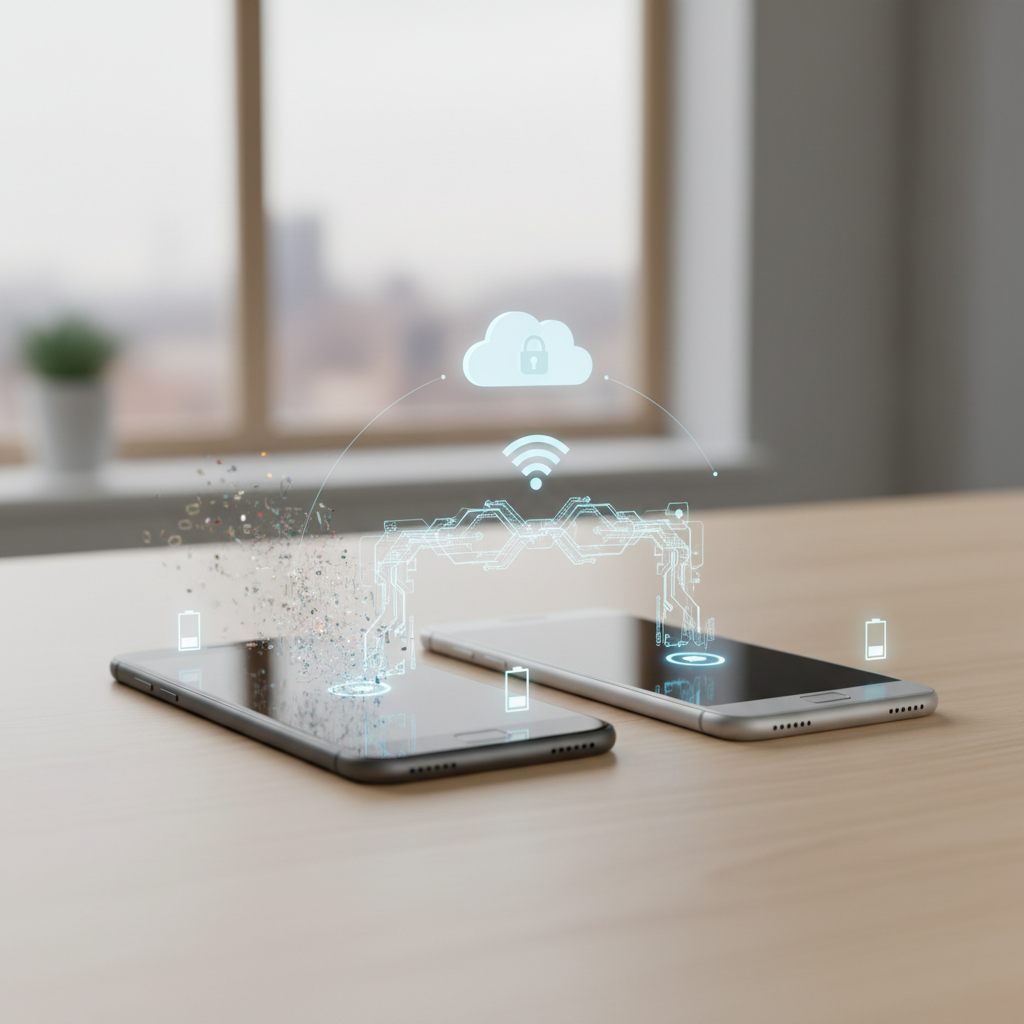
Duomenų migracija reikalauja nemažai resursų. Todėl būtina užtikrinti, kad abiejų išmaniųjų telefonų – tiek senojo, tiek naujojo – baterijos būtų įkrautos bent iki 80 procentų. Jei procesas nutrūktų viduryje dėl išsikrovusio akumuliatoriaus, rizikuojate sugadinti perkeliamus failus arba susidurti su sistemos klaidomis. Geriausia praktika yra laikyti abu įrenginius prijungtus prie elektros tinklo viso proceso metu. Taip pat labai svarbu turėti stabilų ir greitą Wi-Fi ryšį. Nors kai kurie metodai naudoja tiesioginį ryšį tarp telefonų ar laidą, daugelis procesų vis tiek reikalauja prisijungimo prie paskyrų ir debesijos paslaugų, todėl mobiliojo interneto duomenų (4G/5G) naudojimas gali ne tik užtrukti ilgiau, bet ir kainuoti papildomai, jei neturite neriboto plano.
Atsarginės kopijos sukūrimas debesyje
Net ir naudojant pačius patikimiausius įrankius, visada išlieka minimali nenumatytų techninių trikdžių tikimybė. Dėl šios priežasties absoliučiai būtina sukurti senojo įrenginio atsarginę kopiją. Jei naudojate „Android“, eikite į nustatymus ir atlikite atsarginį kopijavimą į „Google One“ ar „Google Drive“ paskyrą. „Apple“ vartotojai turėtų pasinaudoti „iCloud“ debesija arba sukurti lokalią kopiją kompiuteryje per „Finder“ ar „iTunes“ programas. Turėdami naujausią atsarginę kopiją, galėsite būti visiškai ramūs, kad net ir nesėkmės atveju jūsų failai išliks saugūs.
Sklandus duomenų perkėlimas tarp „Android“ išmaniųjų telefonų
Jei abu jūsų įrenginiai naudoja „Android“ operacinę sistemą, informacijos perkėlimas yra ypač patogus, nes „Google“ yra integravo vieningą migravimo sistemą. Be to, daugelis gamintojų, tokių kaip „Samsung“ (su „Smart Switch“ programėle), „Xiaomi“ (su „Mi Mover“) ar „Huawei“ (su „Phone Clone“), siūlo specializuotus įrankius, kurie perkelia net ir specifinius telefono nustatymus, pavyzdžiui, žadintuvus, fono paveikslėlius ar namų ekrano išdėstymą.
Jei nusprendėte naudoti standartinį „Google“ siūlomą metodą, sekite šiuos žingsnius:
- Įjunkite naująjį „Android“ telefoną ir sekite pradinius ekrane rodomus nustatymo nurodymus, kol pasieksite ekraną, siūlantį atkurti programėles ir duomenis.
- Pasirinkite parinktį perkelti informaciją iš senojo įrenginio. Galėsite pasirinkti perkėlimą laidu (jei turite USB-C į USB-C laidą, tai bus pats greičiausias būdas) arba belaidžiu ryšiu.
- Senajame telefone atidarykite „Google“ programėlę arba nustatymus ir patvirtinkite prisijungimą bei leidimą kopijuoti failus.
- Ekrane pasirodys sąrašas to, ką galite perkelti: kontaktai, nuotraukos, vaizdo įrašai, programėlės ir pranešimai. Pažymėkite, ko jums reikia, ir spauskite Kopijuoti.
- Palaukite, kol procesas bus baigtas. Jo trukmė priklauso nuo failų dydžio, tačiau vidutiniškai tai trunka nuo 15 iki 30 minučių.
Informacijos perkėlimas iš vieno „Apple“ įrenginio į kitą
Vartotojai, kurie lieka „Apple“ ekosistemoje, gali džiaugtis bene sklandžiausia migracijos patirtimi rinkoje. „Apple“ sukūrė funkciją pavadinimu Greitoji pradžia (angl. Quick Start), kuri leidžia sukonfigūruoti naująjį „iPhone“ tiesiog padėjus jį šalia senojo. Šis metodas perkelia absoliučiai viską – nuo programėlių išdėstymo ir slaptažodžių iki išsaugotų „Wi-Fi“ tinklų.
Procesas, naudojant „Greitąją pradžią“, atrodo taip:
- Įsitikinkite, kad abiejuose įrenginiuose įjungtas „Bluetooth“ ir „Wi-Fi“.
- Įjunkite naująjį „iPhone“ ir padėkite jį arti senojo telefono.
- Senojo telefono ekrane pasirodys pranešimas, klausiantis, ar norite naudoti savo „Apple ID“ naujojo įrenginio nustatymui. Patvirtinkite tai spausdami Tęsti.
- Naujajame telefone pasirodys animacija, primenanti besisukantį debesį. Paimkite senąjį telefoną ir nuskenuokite šią animaciją senojo įrenginio kamera.
- Įveskite senojo įrenginio ekrano atrakinimo kodą naujajame telefone, kai to bus prašoma.
- Pasirinkite Perkelti iš iPhone. Telefonai užmegzs tiesioginį ryšį ir pradės siųsti failus. Labai svarbu šiuo metu telefonų neatitraukti vieno nuo kito.
Operacinių sistemų keitimas: nuo „Android“ prie „iOS“ ir atvirkščiai
Migracija tampa šiek tiek sudėtingesnė, kai keičiate ne tik telefoną, bet ir pačią operacinę sistemą. Kadangi platformos skiriasi iš esmės, programėlės, pirktos vienoje parduotuvėje (pvz., „Google Play“), nebus automatiškai perkeltos į kitą (pvz., „App Store“), todėl jas reikės atsisiųsti iš naujo. Nepaisant to, nuotraukas, kontaktus ir kalendorius galima perkelti gana lengvai.
Perėjimas prie „iPhone“ iš „Android“ platformos
Jei nusprendėte tapti „Apple“ vartotoju, jums padės speciali „Apple“ sukurta programėlė Perkelti į iOS (angl. Move to iOS). Šią programėlę turite atsisiųsti į savo senąjį „Android“ telefoną iš „Google Play“ parduotuvės prieš pradedant naujojo „iPhone“ sąranką. Įjungę naująjį „iPhone“, sąrankos metu pasirinkite parinktį Perkelti duomenis iš Android. Ekrane atsiras unikalus šešių arba dešimties skaitmenų kodas. Įvedę jį „Android“ telefone, sujungsite įrenginius ir galėsite pasirinkti perkeliamus failus: žinutes, kontaktus, nuotraukas, „WhatsApp“ istoriją ir interneto naršyklės žymes.
Perėjimas prie „Android“ iš „iPhone“ įrenginio
„Google“ labai palengvino procesą „iOS“ vartotojams, norintiems pereiti prie „Android“. Naujausiuose modeliuose tai geriausia atlikti naudojant laidą (nuo „Lightning“ iki USB-C). Pradinės „Android“ sąrankos metu sistema paprašys sujungti įrenginius laidu. „iPhone“ ekrane turėsite patvirtinti, kad pasitikite šiuo kompiuteriu (įrenginiu). Tuomet galėsite perkelti nuotraukas, vaizdo įrašus, kontaktus ir kalendorius. Jei laido neturite, galite naudoti „Google Drive“ programėlę savo senajame „iPhone“: prisijunkite su savo „Google“ paskyra, eikite į nustatymus, pasirinkite Atsarginė kopija ir sukurkite kontaktų, kalendoriaus bei nuotraukų kopijas, kurios automatiškai atsiras naujajame „Android“ telefone, kai prie jo prisijungsite su ta pačia paskyra.
Specifinių programėlių, slaptažodžių ir jautrių duomenų apsauga
Nors nuotraukos ir kontaktai perkeliami nesunkiai, kai kurios programėlės reikalauja papildomo dėmesio dėl griežtų saugumo reikalavimų. Tai ypač aktualu finansų ir tapatybės patvirtinimo įrankiams bei šifruotoms susirašinėjimų platformoms.
Bankininkystės programėlės ir „Smart-ID“: Finansinės aplikacijos dažniausiai neperkelia aktyvios prisijungimo sesijos saugumo sumetimais. Jas teks atsisiųsti iš naujo. Kalbant apie „Smart-ID“ ar Mobilųjį parašą, procesas reikalauja autorizacijos. Prieš atiduodami ar ištrindami senąjį telefoną, būtinai naujajame telefone aktyvuokite savo „Smart-ID“ paskyrą naudodamiesi senuoju įrenginiu kaip tapatybės patvirtinimo priemone (jei tai įmanoma), arba pasitelkite biometrinius duomenis ir asmens tapatybės kortelę.
„WhatsApp“ ir kitos bendravimo programėlės: „Viber“ ar „Telegram“ dažniausiai saugo jūsų pokalbius debesyje, todėl užtenka tik prisijungti naujame telefone. Tačiau „WhatsApp“ atveju turite rankiniu būdu sukurti atsarginę kopiją. Jei pereinate iš „Android“ į „Android“, kopiją darykite „Google Drive“ platformoje. Jei iš „iOS“ į „iOS“ – „iCloud“ sistemoje. Atkreipkite dėmesį, kad perkeliant „WhatsApp“ tarp skirtingų operacinių sistemų (iš „iOS“ į „Android“ ar atvirkščiai), istorijos perkėlimas galimas tik pradinio telefono nustatymo metu, naudojant oficialius „Move to iOS“ arba „Android“ migracijos įrankius. Vėliau perkelti pokalbių nepavyks be trečiųjų šalių mokamų programų, kurios dažnai kelia saugumo riziką.
Dažniausiai užduodami klausimai (DUK) apie duomenų perkėlimą
Neretai vartotojai susiduria su specifiniais klausimais, kylančiais migracijos metu. Štai ekspertų atsakymai į pačius populiariausius klausimus, kurie padės išsklaidyti likusias abejones.
Ar perkeliant duomenis, failai yra ištrinami iš senojo išmaniojo telefono?
Ne, failai jokiu būdu nėra ištrinami, nebent patys tai padarysite rankiniu būdu. Visi šiuolaikiniai perkeliamųjų įrankių algoritmai veikia kopijavimo principu. Tai reiškia, kad informacija senajame įrenginyje išlieka nepaliesta, kol jūs patys nenuspręsite atkurti gamyklinių telefono parametrų. Todėl nereikia baimintis, kad procesui nutrūkus viduryje, jūs prarasite savo asmeninę informaciją.
Kiek laiko vidutiniškai trunka skaitmeninės informacijos migracija?
Proceso trukmė tiesiogiai priklauso nuo dviejų veiksnių: jūsų turimų failų kiekio (ypač nuotraukų bei didelės raiškos vaizdo įrašų) ir pasirinkto ryšio greičio. Jei perkeliamų failų tėra keli gigabaitai, procesas gali užtrukti vos 5-10 minučių. Tačiau jei jūsų galerija užima 100 ar 200 gigabaitų, belaidis perkėlimas gali tęstis valandą ar net kelias. Jei įmanoma, tokiais atvejais naudokite sujungimą laidu, nes tai gali sutrumpinti laukimo laiką bent perpus.
Ar galiu naudotis išmaniuoju telefonu perkėlimo proceso metu?
Rekomenduojama nesinaudoti nei vienu įrenginiu, kol procesas nėra visiškai baigtas. Jei naudojate „Apple Greitąją pradžią“ arba „Android“ tiesioginį sujungimą, išėjus iš migravimo ekrano, procesas greičiausiai bus sustabdytas ir jį teks pradėti iš naujo. Leiskite telefonams ramiai baigti darbą, užtikrinkite, kad jų ekranai neužgestų (jei to reikalauja programėlė) ir turėkite kantrybės.
Ką daryti, jei perkėlimas netikėtai nutrūko arba užstrigo?
Jei ekrane matote, kad progresas nesikeičia jau 15-20 minučių, arba gavote klaidos pranešimą, pirmiausia iš naujo paleiskite (angl. restart) abu telefonus. Patikrinkite, ar abiejuose telefonuose veikia tas pats ir stabilus „Wi-Fi“ tinklas, ar pakanka baterijos, ir ar naujajame telefone tikrai yra pakankamai laisvos vidinės atminties jūsų duomenims sutalpinti. Dažniausia nutrūkimo priežastis būna vietos trūkumas naujame įrenginyje, jei senajame turėjote daugiau atminties nei siūlo naujasis modelis.
Saugus senojo išmaniojo telefono gamyklinių parametrų atkūrimas
Kai esate visiškai tikri, kad visos nuotraukos, kontaktai, žinutės, išsaugoti slaptažodžiai ir dviejų veiksnių autentifikavimo (angl. 2FA) programėlės sėkmingai veikia naujajame įrenginyje, laikas pasirūpinti senuoju telefonu. Jei planuojate jį parduoti, padovanoti šeimos nariui ar atiduoti perdirbimui, privalote užtikrinti, kad jūsų asmeninė informacija nepatektų į svetimas rankas. Tai daroma atkuriant gamyklinius parametrus (angl. Factory Reset).
Prieš atkuriant parametrus, privaloma išjungti paskyrų apsaugas. „Apple“ įrenginiuose eikite į nustatymus, paspauskite ant savo vardo ir išjunkite Rasti mano iPhone (angl. Find My iPhone), o po to atsijunkite nuo „Apple ID“ paskyros. „Android“ įrenginiuose būtina nueiti į paskyrų nustatymus ir rankiniu būdu pašalinti savo „Google“ paskyrą iš įrenginio. Jei to nepadarysite, telefoną įjungus kitam asmeniui, suveiks apsaugos mechanizmas, reikalaujantis senojo savininko slaptažodžio, kas pavers įrenginį nenaudojamu.
Atjungus paskyras, nustatymuose suraskite skiltį „Bendrieji“ arba „Sistema“ (priklausomai nuo modelio) ir pasirinkite atkūrimo parinktis. Paspaudus Ištrinti visą turinį ir nustatymus, telefonas persikraus, o jo atmintis bus saugiai ir neatkuriamai išvalyta. Po kelių minučių pamatysite pasveikinimo ekraną, koks buvo matomas išpakavus telefoną iš dėžutės – jūsų senasis išmanusis įrenginys dabar yra visiškai švarus, saugus ir paruoštas naujam gyvenimui kito vartotojo rankose.