Šiais laikais išmanusis telefonas yra tapęs pagrindiniu mūsų kasdienio gyvenimo įrankiu, kuriame saugome tūkstančius svarbių prisiminimų – nuo gimtadienių nuotraukų iki kelionių įspūdžių ar darbo dokumentų. Tačiau anksčiau ar vėliau susiduriame su problema: telefono atmintis persipildo, o nuotraukos tampa sunkiai pasiekiamos. Perkelti jas į kompiuterį yra ne tik būdas atlaisvinti vietos telefone, bet ir užtikrinti svarbių failų saugumą. Nors šis procesas gali atrodyti sudėtingas, egzistuoja daugybė paprastų metodų, kurie leis tai padaryti greitai ir be papildomų rūpesčių, nepriklausomai nuo to, kokį įrenginį naudojate.
Nuotraukų perkėlimas naudojant laidą: klasikinis ir patikimiausias būdas
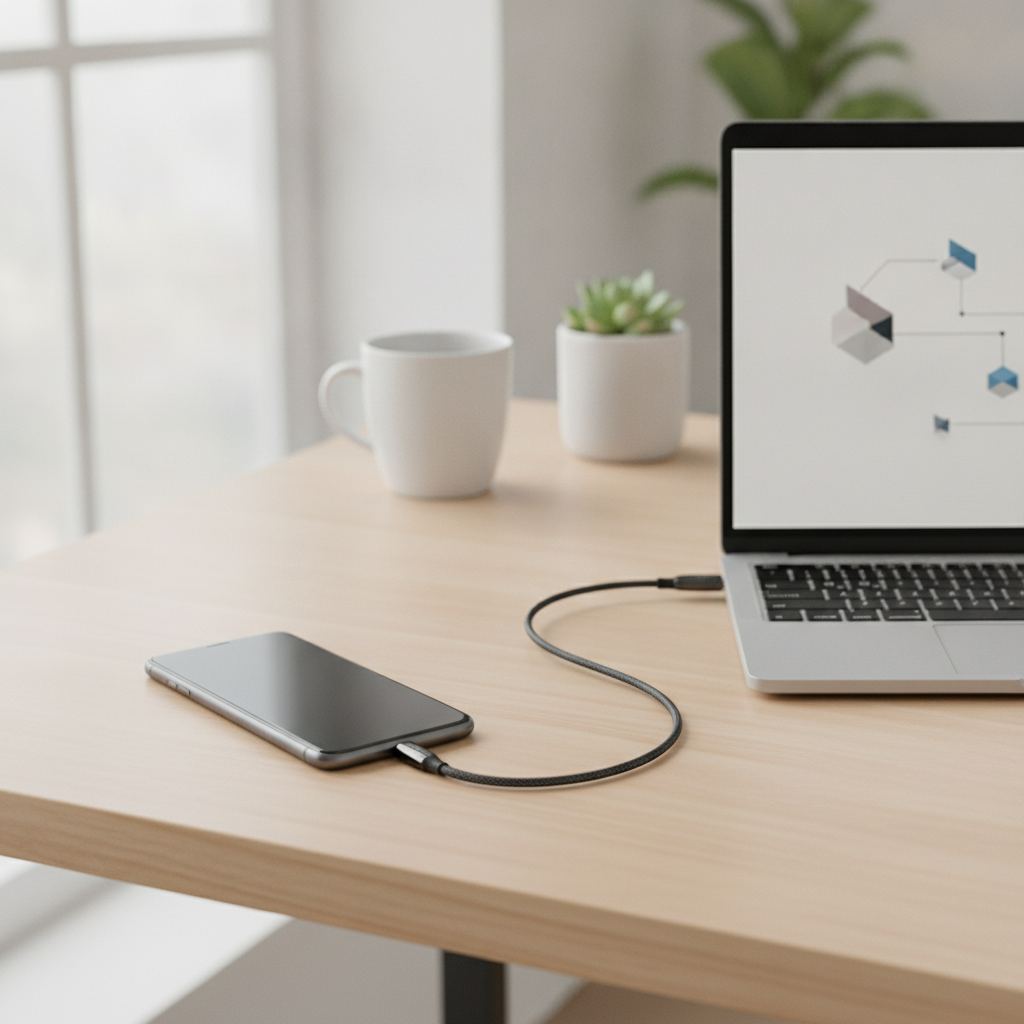
Tai yra pats patikimiausias metodas, kuriam nereikia interneto ryšio ar debesų saugyklų paslaugų. Viskas, ko jums reikia – tai veikiantis USB laidas, tinkantis jūsų telefonui. Šis būdas puikiai tinka, kai norite perkelti didelį kiekį nuotraukų vienu metu, nes duomenų perdavimo greitis yra maksimalus.
Nuotraukų perkėlimas iš „Android“ į „Windows“ kompiuterį
„Android“ telefonai su kompiuteriu bendrauja kaip išoriniai diskai, todėl šis procesas yra itin paprastas:
- Prijunkite telefoną prie kompiuterio USB laidu.
- Telefono ekrane pamatysite pranešimą. Būtinai pasirinkite režimą „Failų perkėlimas“ arba „MTP“. Jei pasirinksite tik „Įkrovimas“, kompiuteris nematys telefono failų.
- Kompiuteryje atidarykite „File Explorer“ (arba „Šis kompiuteris“).
- Suraskite savo telefoną sąraše ir atidarykite jį. Dažniausiai nuotraukos slepiasi aplanke, pavadintame „DCIM“, o jame – „Camera“.
- Pažymėkite norimas nuotraukas, nukopijuokite jas (Ctrl+C) ir įklijuokite (Ctrl+V) į pasirinktą aplanką savo kompiuteryje.
„iPhone“ nuotraukų perkėlimas į „Windows“ kompiuterį
„Apple“ įrenginiai yra kiek uždaresni, tačiau vis tiek lengvai sujungiami su „Windows“ sistema:
- Prijunkite „iPhone“ prie kompiuterio USB laidu.
- Atsiradus užklausai telefono ekrane, paspauskite „Leisti“ (Trust) ir suveskite telefono atrakinimo kodą.
- Kompiuteryje atidarykite „Windows“ programą „Photos“ (Nuotraukos).
- Paspauskite mygtuką „Import“ (Importuoti) ir pasirinkite „From a connected device“ (Iš prijungto įrenginio).
- Programa automatiškai suras nuotraukas. Galite pasirinkti, kurias norite išsaugoti, ir paspausti „Import selected“.
Debesų saugyklos: automatinis būdas nuotraukoms išsaugoti
Debesų saugyklos yra viena didžiausių technologijų pažangų, leidžianti nuotraukoms „keliauti“ tarp įrenginių be jokių laidų. Tai ne tik patogu, bet ir užtikrina, kad net praradus telefoną, jūsų nuotraukos išliks saugios internete.
„Google Photos“: geriausias sprendimas „Android“ vartotojams
Dauguma „Android“ telefonų turi integruotą „Google Photos“ programėlę. Įsitikinkite, kad jūsų telefone įjungta funkcija „Atsarginė kopija“ (Backup & Sync). Kai ši funkcija aktyvi, visos nuotraukos automatiškai įkeliamos į jūsų „Google“ paskyrą. Norėdami jas gauti kompiuteryje, tiesiog nueikite į photos.google.com, prisijunkite su savo paskyra ir galėsite jas atsisiųsti į kompiuterį.
„iCloud“: ekosistema „Apple“ naudotojams
Jei naudojate „iPhone“ ir „Mac“ kompiuterį, nuotraukos tarp jų sinchronizuojamos automatiškai per „iCloud“. Jei naudojate „Windows“ kompiuterį, galite atsisiųsti „iCloud for Windows“ programą. Prisijungus prie jos, nuotraukos atsiras kompiuterio aplanke, lyg jos būtų fiziniame diske.
Belaidis perkėlimas naudojant specialias programas
Kartais norisi greitai perkelti kelias nuotraukas be laidų ir be debesų saugyklų pagalbos. Tam yra sukurta įvairių programėlių, kurios sukuria laikiną ryšį tarp įrenginių tame pačiame „Wi-Fi“ tinkle.
„AirDrop“ (tik „Apple“ įrenginiams)
Tai greičiausias būdas perkelti failus tarp „iPhone“, „iPad“ ir „Mac“ kompiuterių. Tiesiog pažymėkite nuotraukas savo telefone, paspauskite bendrinimo (share) ikoną, pasirinkite „AirDrop“ ir nurodykite savo kompiuterį. Failai bus akimirksniu perkelti į aplanką „Atsisiuntimai“ (Downloads).
„Snapdrop“ arba „Sharedrop“ (tinka visoms sistemoms)
Tai puikios svetainės, kurios veikia naršyklėje ir nereikalauja jokių instaliacijų. Jums tiesiog reikia atidaryti tą patį puslapį tiek telefone, tiek kompiuteryje, kai abu įrenginiai yra tame pačiame „Wi-Fi“ tinkle. Tada tiesiog „nutempkite“ nuotrauką iš telefono į kompiuterio langą naršyklėje.
„Bluetooth“: ar tai vis dar aktualu?
Nors „Bluetooth“ buvo itin populiarus būdas prieš dešimtmetį, šiandien jis tampa vis mažiau naudojamas didelės raiškos nuotraukoms perkelti dėl palyginti lėto greičio. Visgi, jei reikia persiųsti tik porą nuotraukų, o „Wi-Fi“ ryšio nėra, „Bluetooth“ gali pasitarnauti.
Norėdami tai padaryti „Windows“ sistemoje, atidarykite „Bluetooth“ nustatymus kompiuteryje, paspauskite „Receive a file“, o telefone tiesiog bendrinkite nuotrauką pasirinkę „Bluetooth“ ikoną ir savo kompiuterį.
Dažniausiai užduodami klausimai (FAQ)
Ką daryti, jei kompiuteris neatpažįsta prijungto telefono?
Dažniausiai problema kyla dėl paties laido. Pabandymui pakeiskite USB laidą į kitą, geriausia originalų. Taip pat įsitikinkite, kad telefono ekrane pasirinkote „Failų perkėlimas“, o ne tik „Įkrovimas“. Jei naudojate „Windows“, gali tekti patikrinti, ar įdiegti visi reikiami tvarkyklės atnaujinimai.
Ar saugu naudoti „debesų“ paslaugas nuotraukoms laikyti?
Taip, „Google“, „Apple“ ar „Microsoft“ debesų saugyklos naudoja aukščiausio lygio šifravimą. Svarbiausia – naudoti stiprius slaptažodžius ir, jei įmanoma, įjungti dviejų žingsnių autentifikavimą (2FA), kad jūsų paskyra būtų papildomai apsaugota nuo įsilaužimų.
Koks būdas yra greičiausias perkeliant tūkstančius nuotraukų?
Neabejotinai greičiausias būdas yra fizinis laidinis ryšys. „Wi-Fi“ ir debesų paslaugų greitis dažnai priklauso nuo jūsų interneto ryšio kokybės, o laidas užtikrina stabilų ir maksimalų duomenų perdavimo greitį.
Ar nuotraukų kokybė nukenčia jas perkeliant?
Perkeliant nuotraukas originaliu formatu (laidu arba tiesiogiai kopijuojant failus), kokybė niekada nenukenčia. Tačiau, jei nuotraukas siunčiate per „Messenger“ ar „WhatsApp“, jos dažnai yra automatiškai suspaudžiamos, todėl praranda dalį kokybės. Norėdami išlaikyti originalią kokybę, visada naudokite minėtus kopijavimo būdus.
Ką daryti, jei telefone nuotraukų daug, o kompiuteryje mažai vietos?
Tokiu atveju geriausias sprendimas yra išorinis kietasis diskas (HDD) arba SSD diskas. Galite nuotraukas perkelti tiesiai į jį. Tai leis išlaikyti kompiuterio vidinę atmintį laisvą, o nuotraukos bus saugiai saugomos atskiroje laikmenoje.
Papildomi patarimai nuotraukų organizavimui kompiuteryje
Kai jau sėkmingai perkėlėte nuotraukas į kompiuterį, svarbu, kad jos netaptų chaotiška krūva. Rekomenduojama susikurti aiškią aplankų struktūrą. Geriausia tai daryti chronologiškai arba pagal įvykius. Pavyzdžiui: „2023_Kelionė_į_Italiją“, „2024_Šeimos_šventės“ ir panašiai. Taip ateityje bus daug lengviau surasti konkrečią nuotrauką.
Taip pat verta pagalvoti apie nuotraukų dublikatų šalinimą. Nuolat fotografuojant, dažnai padarome po keletą vienodų kadrų, kurie tik be reikalo užima vietą. Yra specialių programų, kurios automatiškai nuskaito jūsų aplankus ir padeda lengvai ištrinti pasikartojančias nuotraukas. Galiausiai, nepamirškite daryti nuotraukų atsarginių kopijų – bent kartą per kelis mėnesius nukopijuokite visą archyvą į kitą išorinį diską. Technika gali sugesti, todėl dviguba apsauga visada yra geriau nei viena.